
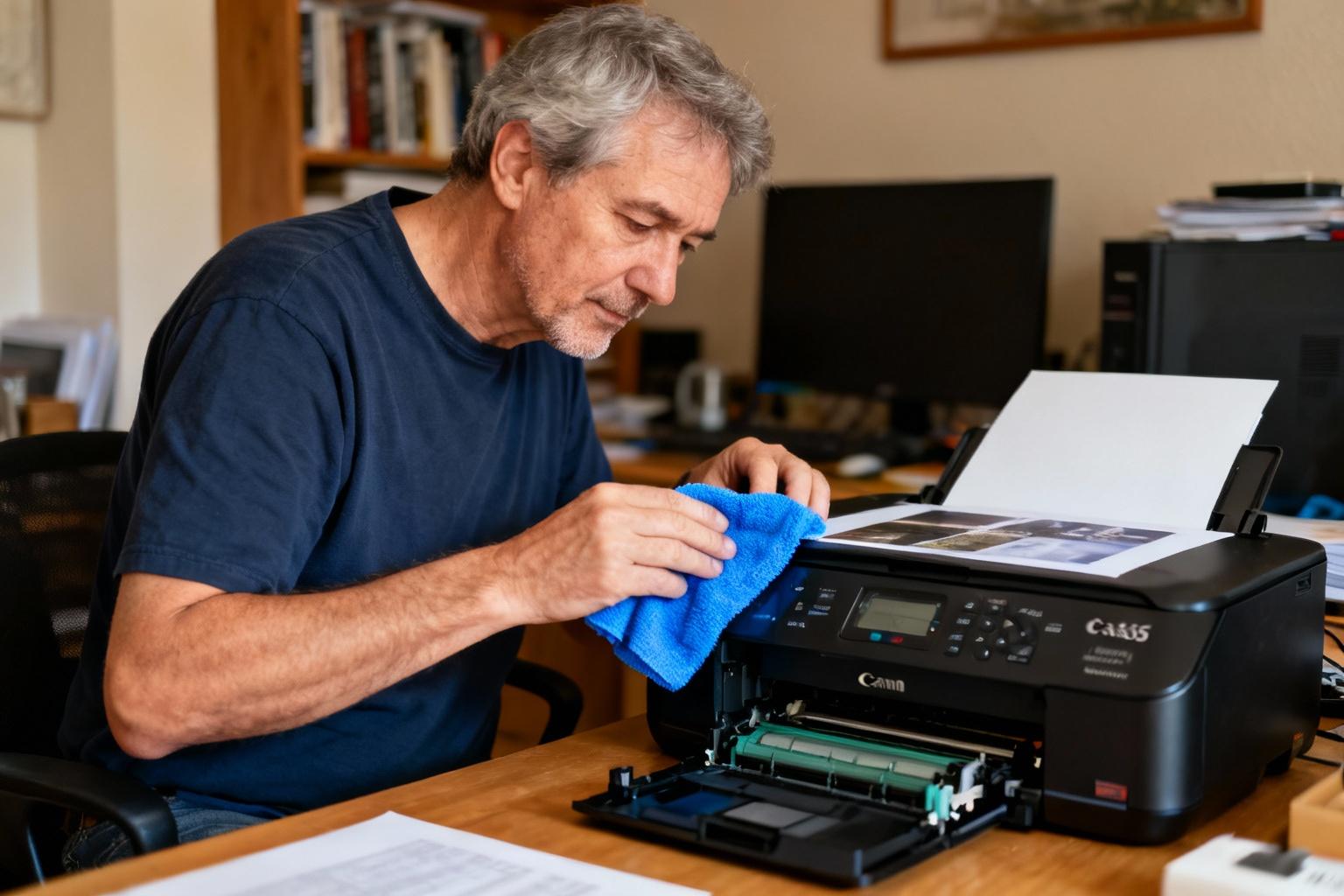
L’imprimante Canon TS3450 est un modèle multifonction abordable qui, comme toutes les imprimantes à jet d’encre, nécessite un entretien régulier pour fonctionner correctement. Les problèmes d’impression – comme les lignes manquantes, les couleurs délavées ou les impressions floues – sont souvent causés par des buses encrassées ou des têtes d’impression obstruées. Savoir comment nettoyer une imprimante Canon TS3450 correctement peut vous éviter des frais de réparation coûteux et prolonger considérablement la durée de vie de votre appareil. Dans ce guide complet, nous allons explorer les méthodes de nettoyage automatiques et manuelles, étape par étape, pour vous aider à maintenir des impressions de haute qualité.
Pourquoi et quand nettoyer votre imprimante Canon TS3450 ?
Avant de se lancer dans le processus de nettoyage, il est important de comprendre pourquoi et à quel moment votre imprimante nécessite un entretien. Un nettoyage trop fréquent peut entraîner une consommation excessive d’encre, tandis qu’un entretien négligé peut conduire à des problèmes d’impression persistants.
Signes indiquant un besoin de nettoyage
Plusieurs symptômes indiquent clairement que votre imprimante Canon TS3450 a besoin d’être nettoyée. Les reconnaître rapidement vous permettra d’intervenir avant que les problèmes ne s’aggravent :
- Présence de lignes blanches horizontales sur les impressions
- Texte flou ou incomplet
- Couleurs délavées ou incorrectes
- Impression inégale ou avec des traînées
- Pages qui sortent complètement blanches malgré des cartouches pleines
Importance d’un nettoyage régulier mais modéré
La tête d’impression de votre Canon TS3450 est composée de minuscules buses qui peuvent facilement s’obstruer à cause de l’encre séchée, de la poussière ou des débris de papier. Un entretien régulier est essentiel, mais comme le souligne Canon dans ses manuels techniques : “Le nettoyage fréquent de la tête d’impression épuise rapidement l’encre de votre imprimante. Procédez au nettoyage uniquement lorsque cela est nécessaire.”
“Prendre soin de la tête d’impression de votre imprimante Canon est crucial pour maintenir une qualité d’impression optimale. En utilisant les bons produits et en suivant ces astuces, vous pouvez prolonger la durée de vie de votre imprimante.”
Pour la plupart des utilisateurs, un nettoyage mensuel ou après plusieurs semaines d’inactivité suffit amplement. Si vous utilisez votre imprimante quotidiennement, attendez l’apparition des signes mentionnés ci-dessus avant de procéder au nettoyage.
Nettoyage automatique de la tête d’impression Canon TS3450
La méthode la plus simple et la plus sûre pour nettoyer une imprimante Canon TS3450 est d’utiliser la fonction de nettoyage automatique intégrée. Cette procédure est recommandée comme première étape car elle est entièrement contrôlée par le firmware de l’imprimante, réduisant ainsi les risques d’endommagement.
Accéder au mode nettoyage sur l’imprimante
Pour lancer un nettoyage automatique directement depuis le panneau de commande de votre imprimante, suivez ces étapes simples :
- Assurez-vous que l’imprimante est allumée et prête
- Appuyez sur le bouton Configuration jusqu’à ce que le numéro “2” s’affiche sur l’écran LCD
- Appuyez ensuite sur le bouton Noir ou Couleur selon le type de nettoyage souhaité
- L’imprimante commencera le processus de nettoyage automatiquement
Vous pouvez également accéder à cette fonction via le logiciel Canon IJ Printer Assistant Tool installé sur votre ordinateur. Cette option offre plus de contrôle et la possibilité de choisir entre différents niveaux de nettoyage.
Étapes détaillées du nettoyage automatique
Lorsque vous lancez le nettoyage de la tête d’impression, l’imprimante effectue plusieurs opérations :
1. L’imprimante déplace la tête d’impression en position de nettoyage
2. Un cycle de purge des buses commence, durant lequel l’encre est poussée à travers les buses obstruées
3. Ce processus dure environ 1 minute pour un nettoyage standard
4. Pendant le nettoyage, les voyants clignotent – ne pas éteindre l’imprimante durant cette phase
“Si le problème persiste après deux nettoyages de la tête d’impression, effectuez un nettoyage en profondeur de la tête d’impression.” – Canon, Manuel utilisateur TS3400 series
Vérification post-nettoyage via page test
Après avoir terminé le nettoyage des buses de votre imprimante, il est crucial d’imprimer une page de test pour vérifier si le problème est résolu :
- Lancez l’utilitaire Canon IJ Printer Assistant Tool
- Sélectionnez “Maintenance de l’imprimante” puis “Vérification des buses”
- Imprimez la page de test et examinez-la attentivement
- Si des lignes sont toujours manquantes ou floues, répétez le processus
Une page test typique présente des motifs de lignes horizontales dans toutes les couleurs. Des interruptions dans ces lignes indiquent que certaines buses sont encore obstruées et qu’un nettoyage supplémentaire est nécessaire.
Nettoyage manuel de la tête d’impression Canon TS3450
Si le nettoyage automatique n’a pas résolu vos problèmes d’impression après plusieurs tentatives, vous pouvez envisager un nettoyage manuel. Cette méthode est plus risquée mais parfois nécessaire pour les obstructions tenaces.
Matériel nécessaire pour le nettoyage manuel
Avant de commencer, rassemblez les éléments suivants :
- Gants en latex ou en nitrile
- Chiffon microfibre non pelucheux
- Eau distillée ou déminéralisée (jamais d’eau du robinet)
- Alcool isopropylique à 90-99% (solution de nettoyage idéale)
- Seringue sans aiguille ou pipette pour l’application
- Bac peu profond ou soucoupe
Retrait sécurisé des cartouches d’encre
Pour accéder aux têtes d’impression de votre Canon TS3450, vous devrez d’abord retirer les cartouches d’encre en toute sécurité :
1. Allumez l’imprimante et ouvrez le capot supérieur
2. Le chariot d’impression se déplacera automatiquement en position centrale
3. Attendez que le chariot s’immobilise complètement
4. Soulevez délicatement le levier de verrouillage des cartouches
5. Retirez les cartouches d’encre et placez-les sur une surface protégée, buses vers le haut
Cette étape nécessite une manipulation précautionneuse pour éviter d’endommager les contacts électriques et les buses des cartouches.
Nettoyage doux et précautions
Une fois les cartouches retirées, vous pouvez procéder au nettoyage de la tête d’impression avec ces étapes détaillées :
1. Humidifiez légèrement (sans détremper) le chiffon microfibre avec de l’eau distillée ou de l’alcool isopropylique
2. Tamponnez doucement (ne frottez pas) les contacts dorés et les buses de la tête d’impression
3. Pour les cas difficiles, versez quelques millimètres de solution dans un bac peu profond
4. Posez délicatement la tête d’impression dans ce bain pendant 2-3 minutes maximum
“Le nettoyage en profondeur de la tête d’impression requiert une plus grande quantité d’encre qu’un nettoyage normal : vous ne devez donc nettoyer la tête d’impression qu’en cas d’absolue nécessité.” – Canon, Manuel utilisateur
Remontage et test final
Après le nettoyage manuel, il est crucial de remonter correctement les éléments et de vérifier que tout fonctionne :
1. Laissez sécher complètement les zones nettoyées (15-20 minutes minimum)
2. Réinstallez les cartouches d’encre dans leur logement respectif
3. Refermez les leviers de verrouillage jusqu’à entendre un clic
4. Fermez le capot de l’imprimante
5. Lancez un cycle de nettoyage automatique
6. Imprimez une page de test pour vérifier les résultats
Un exemple concret : Marc, photographe amateur, a remarqué des lignes blanches horizontales sur ses impressions photo. Après deux nettoyages automatiques sans amélioration, il a procédé à un nettoyage manuel en suivant ces étapes. Le résultat a été immédiat – ses tirages ont retrouvé leur qualité optimale sans avoir à remplacer les cartouches.
Solutions en cas de problèmes persistants après nettoyage
Si après plusieurs tentatives de nettoyage de l’imprimante Canon TS3450 les problèmes persistent, il existe des options avancées avant d’envisager un remplacement.
Nettoyage approfondi ou réinitialisation de l’imprimante
Le nettoyage en profondeur est une option plus intensive proposée par Canon :
- Accédez au menu Maintenance de l’utilitaire d’impression Canon
- Sélectionnez “Nettoyage en profondeur” (consomme plus d’encre)
- Suivez les instructions à l’écran pour effectuer ce nettoyage intensif
- Une réinitialisation complète de l’imprimante peut parfois résoudre des problèmes persistants
Pour les problèmes de nettoyage délicat de composants sensibles, les mêmes principes de précaution s’appliquent que pour les supports fragiles – douceur et produits appropriés sont essentiels.
Contact service client et garantie
Si toutes les méthodes de nettoyage ont échoué, il est temps d’envisager un support professionnel :
- Vérifiez si votre imprimante est encore sous garantie (généralement 1 an)
- Contactez le support technique Canon via leur site web ou ligne téléphonique
- Préparez le numéro de série de votre imprimante et une description détaillée du problème
- Le remplacement de la tête d’impression peut être nécessaire dans certains cas
N’hésitez pas à demander une estimation du coût de réparation – dans certains cas, l’achat d’une nouvelle imprimante peut s’avérer plus économique que la réparation d’un modèle d’entrée de gamme comme la TS3450.
FAQ rapide sur le nettoyage de l’imprimante Canon TS3450
À quelle fréquence dois-je nettoyer ma Canon TS3450 ?
Il n’est pas nécessaire de nettoyer votre imprimante selon un calendrier fixe. Procédez au nettoyage uniquement lorsque vous observez une baisse de qualité d’impression (lignes manquantes, couleurs délavées). Un nettoyage trop fréquent consomme inutilement de l’encre et peut réduire la durée de vie de votre imprimante.
Le nettoyage de l’imprimante consomme-t-il beaucoup d’encre ?
Oui, particulièrement le nettoyage en profondeur. Le nettoyage standard utilise une quantité modérée d’encre, mais chaque cycle consomme des ressources. C’est pourquoi Canon recommande de ne nettoyer les têtes d’impression qu’en cas de nécessité absolue. Si le niveau d’encre est déjà bas, envisagez de remplacer les cartouches avant de lancer un nettoyage.
Puis-je utiliser de l’eau du robinet pour nettoyer ma Canon TS3450 ?
Non, n’utilisez jamais d’eau du robinet pour nettoyer les composants internes de votre imprimante. L’eau du robinet contient des minéraux et impuretés qui peuvent endommager les buses délicates. Utilisez exclusivement de l’eau distillée ou déminéralisée, ou de préférence de l’alcool isopropylique à 90-99% pour un nettoyage efficace sans risque de corrosion.
Que faire si ma TS3450 n’imprime plus du tout après le nettoyage ?
Si votre imprimante ne fonctionne plus après un nettoyage, vérifiez d’abord que les cartouches sont correctement installées et que les contacts électriques sont propres. Essayez d’éteindre et de rallumer l’imprimante. Si le problème persiste, lancez un diagnostic via l’utilitaire Canon ou contactez le support technique. Dans certains cas, un temps de séchage insuffisant après un nettoyage manuel peut causer des dysfonctionnements temporaires.
Maintenir votre imprimante Canon TS3450 propre et bien entretenue vous garantira des impressions de qualité pendant des années. Avez-vous essayé ces méthodes de nettoyage sur votre imprimante ? Quelles ont été vos expériences avec les différentes techniques d’entretien ? N’oubliez pas que la patience et la délicatesse sont les clés d’un nettoyage réussi, tout en préservant l’intégrité de ce périphérique sensible.