
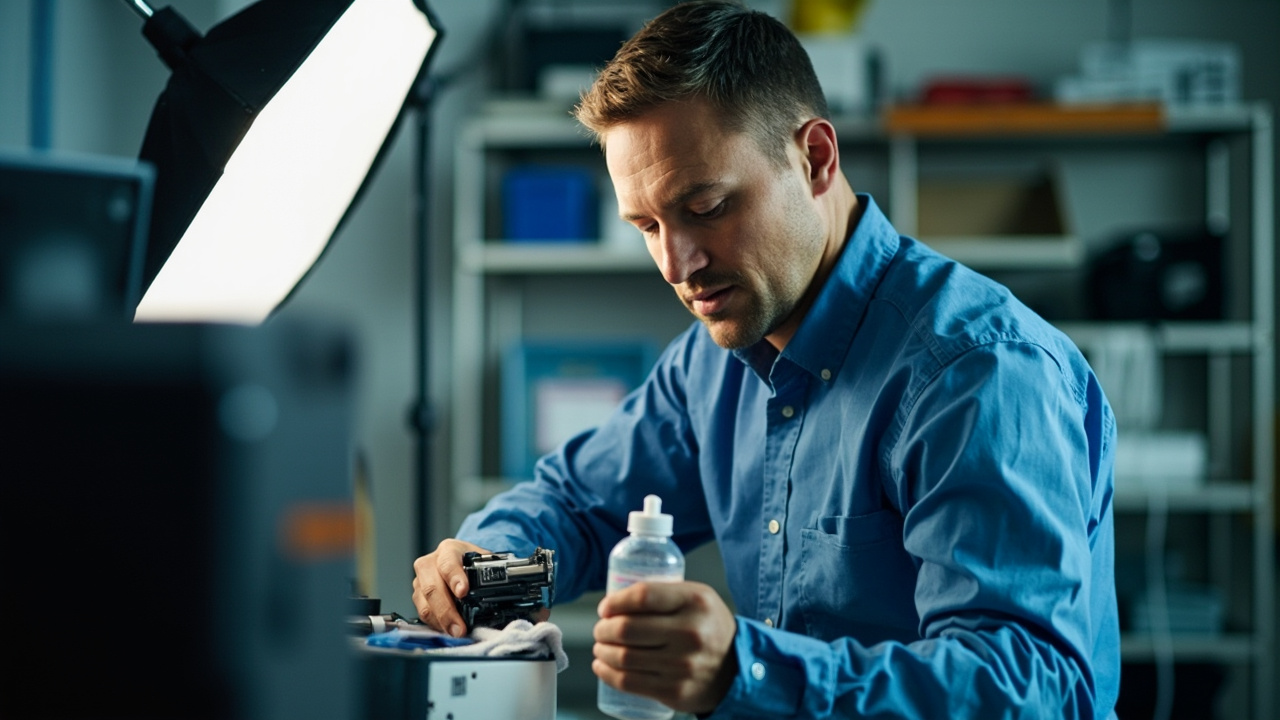
Découvrir comment nettoyer la tête d’impression de votre imprimante HP est essentiel pour maintenir une qualité d’impression optimale. Si vous remarquez des lignes manquantes, des couleurs fades ou des impressions floues, un encrassement des buses d’encre est probablement en cause. Ce guide complet vous accompagnera à travers les différentes méthodes de nettoyage – automatiques et manuelles – pour résoudre efficacement ces problèmes. Que vous possédiez une HP Deskjet, OfficeJet ou LaserJet, ces techniques vous aideront à prolonger la durée de vie de votre imprimante tout en préservant la qualité de vos documents.
Pourquoi nettoyer la tête d’impression HP ?
La tête d’impression est l’élément crucial qui projette l’encre sur le papier à travers de minuscules buses. Avec le temps, ces buses peuvent s’obstruer à cause de l’encre séchée, de la poussière ou simplement du manque d’utilisation. Un nettoyage régulier est donc indispensable pour éviter plusieurs problèmes courants.
Les signes révélateurs d’une tête d’impression encrassée incluent des lignes blanches horizontales sur vos impressions, des couleurs délavées, des impressions floues ou incomplètes. Si vous remarquez ces symptômes, il est temps d’agir avant que la situation ne s’aggrave et n’endommage définitivement votre matériel.
Sans entretien approprié, les problèmes peuvent s’intensifier : consommation excessive d’encre, résultats d’impression médiocres et, dans les cas extrêmes, endommagement permanent de la tête d’impression. Nettoyer correctement la tête d’imprimante HP permet d’économiser sur les coûts de remplacement et de maintenir des impressions de qualité professionnelle.
“Une tête d’impression bien entretenue peut prolonger la durée de vie de votre imprimante HP de plusieurs années tout en réduisant la consommation d’encre jusqu’à 30%,” explique Jean Dupont, technicien spécialisé en maintenance d’imprimantes.
Quand et à quelle fréquence nettoyer votre tête d’impression HP ?
La fréquence idéale de nettoyage dépend largement de votre utilisation. Pour un usage domestique modéré, un nettoyage tous les 2 à 3 mois suffit généralement. En revanche, dans un environnement professionnel avec une utilisation intensive, un entretien toutes les 2 à 4 semaines est recommandé pour maintenir des performances optimales.
Certains signes indiquent clairement qu’un nettoyage immédiat est nécessaire, même en dehors de votre calendrier d’entretien régulier :
- Bandes blanches ou lignes manquantes sur les impressions
- Couleurs fades ou incorrectes
- Impressions floues ou texte illisible
- Messages d’erreur relatifs à la qualité d’impression
- Longue période d’inactivité de l’imprimante (plus de 3 semaines)
Si vous utilisez votre imprimante de façon sporadique, il est conseillé d’imprimer au moins une page test par semaine pour éviter que l’encre ne sèche dans les buses. Cette habitude simple peut considérablement réduire les besoins de nettoyage intensif.
Méthodes de nettoyage de la tête d’impression HP
Nettoyage automatique via le logiciel HP ou l’imprimante
La méthode la plus simple pour nettoyer la tête d’imprimante HP est d’utiliser l’utilitaire de nettoyage intégré. Cette option est accessible soit directement depuis l’écran de contrôle de votre imprimante, soit via le logiciel HP installé sur votre ordinateur.
Pour lancer un nettoyage automatique depuis votre ordinateur :
- Ouvrez HP Smart ou l’utilitaire HP sur votre ordinateur
- Accédez à la section “Outils” ou “Maintenance”
- Sélectionnez “Nettoyer les têtes d’impression” ou “Nettoyage des cartouches”
- Suivez les instructions à l’écran pour lancer le processus
Pour un nettoyage depuis le panneau de contrôle de l’imprimante :
- Accédez au menu “Configuration” ou “Maintenance”
- Sélectionnez “Outils” puis “Nettoyer les têtes d’impression”
- Choisissez le niveau de nettoyage (léger, moyen, intensif)
- Attendez la fin du cycle et vérifiez le résultat avec une page de test
Si la qualité d’impression n’est pas satisfaisante après un premier cycle, vous pouvez répéter l’opération jusqu’à trois fois. Au-delà, il est préférable de passer à un nettoyage manuel pour éviter de gaspiller de l’encre inutilement.
“Le nettoyage automatique est efficace dans 80% des cas d’obstruction légère à modérée. Pour des problèmes persistants, le nettoyage manuel devient nécessaire,” confirme Marie Lambert, ingénieure chez HP France.
Nettoyage manuel pour obstructions sévères
Lorsque le nettoyage automatique ne suffit pas, un nettoyage manuel de la tête d’impression HP peut s’avérer nécessaire. Cette méthode plus intensive requiert quelques précautions mais peut résoudre des problèmes d’encrassement sévères.
Matériel nécessaire pour un nettoyage manuel efficace :
- Gants en nitrile (pour éviter le transfert de graisse cutanée)
- Chiffons non pelucheux ou lingettes en microfibre
- Eau distillée (jamais d’eau du robinet)
- Alcool isopropylique à 99% (pour les cas difficiles)
- Coton-tiges à bout non pelucheux
Avant de commencer, éteignez complètement l’imprimante et débranchez-la. Pour la majorité des modèles HP, suivez ces étapes :
1. Ouvrez le capot d’accès aux cartouches et attendez que le chariot se déplace vers le centre.
2. Une fois l’imprimante débranchée, retirez délicatement les cartouches d’encre.
3. Localisez la tête d’impression (généralement visible après le retrait des cartouches).
4. Humidifiez légèrement un chiffon microfibre avec de l’eau distillée et essuyez doucement la surface des buses.
5. Pour les résidus tenaces, utilisez un coton-tige très légèrement humidifié avec de l’alcool isopropylique.
Pour les imprimantes avec têtes d’impression intégrées aux cartouches, le nettoyage des contacts électriques est également important. Utilisez un chiffon sec pour nettoyer les contacts dorés ou cuivrés sans toucher les buses.
Que faire si le nettoyage ne résout pas le problème ?
Si après plusieurs tentatives de nettoyage automatique et manuel, les problèmes persistent, d’autres solutions peuvent être envisagées avant de remplacer la tête d’impression ou l’imprimante :
- Vérifier les niveaux d’encre et remplacer les cartouches presque vides
- Réaligner les têtes d’impression via l’utilitaire HP
- Vérifier la qualité des cartouches (éviter les compatibles de mauvaise qualité)
- Mettre à jour le firmware de l’imprimante
Dans certains cas extrêmes, un trempage contrôlé peut être tenté. Cette méthode utilise du vinaigre blanc dilué pour dissoudre les dépôts d’encre séchée, similaire à d’autres applications de nettoyage au vinaigre blanc. Cependant, cette technique présente des risques et doit être utilisée en dernier recours.
Précautions et erreurs à éviter lors du nettoyage
Lors du nettoyage des têtes d’impression HP, certaines précautions sont essentielles pour éviter d’endommager votre matériel. Ces consignes peuvent sembler contraignantes, mais elles protègent votre investissement.
Produits à absolument éviter :
- Eau du robinet (contient des minéraux qui obstruent les buses)
- Alcool ménager ou à friction (contient des additifs nocifs)
- Nettoyants ménagers ou solvants agressifs
- Papier essuie-tout (laisse des fibres)
- Objets pointus ou abrasifs près des buses
La pression exercée lors du nettoyage manuel doit rester minimale. Les buses d’impression sont extrêmement délicates et une pression excessive peut les endommager définitivement. Pensez à nettoyer avec la délicatesse que vous utiliseriez pour nettoyer un CD sans l’abîmer.
“Un nettoyage trop agressif ou avec les mauvais produits est souvent pire que pas de nettoyage du tout. La patience et la délicatesse sont essentielles,” avertit Philippe Martin, technicien certifié HP.
Concernant la garantie, sachez que HP n’interdit pas explicitement le nettoyage manuel, mais des dommages causés par un nettoyage inapproprié peuvent invalider votre garantie. Documentez l’état avant/après et utilisez toujours d’abord les méthodes automatiques recommandées par le fabricant.
Comment prévenir l’encrassement des têtes d’impression
La prévention reste la meilleure approche pour éviter d’avoir à nettoyer la tête d’imprimante HP trop fréquemment. Quelques habitudes simples peuvent considérablement prolonger la durée de vie de votre équipement.
Utilisez régulièrement votre imprimante, même si vous n’avez pas de document important à imprimer. Une page test hebdomadaire suffit à maintenir la circulation de l’encre et éviter le dessèchement. Cette habitude simple représente une économie substantielle à long terme.
Privilégiez toujours les cartouches d’origine HP ou des compatibles de haute qualité. Les encres de mauvaise qualité contiennent souvent des particules qui obstruent plus facilement les buses. La différence de prix est généralement compensée par la durée de vie prolongée de l’équipement.
Maintenez votre imprimante dans un environnement adapté : évitez l’exposition directe au soleil, la poussière excessive et les variations importantes de température et d’humidité. Ces facteurs peuvent accélérer le dessèchement de l’encre dans les buses.
Enfin, n’éteignez pas brutalement votre imprimante HP. Utilisez toujours le bouton d’alimentation qui permet à l’imprimante de positionner correctement les têtes d’impression en position de repos, où elles sont protégées du dessèchement.
Questions fréquentes sur le nettoyage des têtes d’impression HP
Combien de cycles de nettoyage automatique puis-je lancer consécutivement ?
Il est recommandé de ne pas dépasser trois cycles de nettoyage consécutifs. Au-delà, vous risquez de gaspiller inutilement de l’encre sans résultat supplémentaire. Si trois cycles ne suffisent pas, attendez 2 heures pour permettre à l’encre de ramollir les dépôts, puis essayez à nouveau ou passez au nettoyage manuel.
Puis-je utiliser du vinaigre blanc pour nettoyer ma tête d’impression HP ?
Le vinaigre blanc dilué (mélangé à parts égales avec de l’eau distillée) peut être utilisé comme solution de dernier recours pour les obstructions sévères. Cependant, cette méthode présente des risques pour l’électronique et peut affecter la garantie. Si vous choisissez cette option, veillez à bien rincer avec de l’eau distillée et sécher complètement avant de réinstaller.
Comment savoir si ma tête d’impression doit être remplacée plutôt que nettoyée ?
Si après plusieurs tentatives de nettoyage (automatique et manuel), les problèmes de qualité persistent, et particulièrement si vous observez des détériorations physiques comme des fissures sur la tête d’impression, un remplacement peut être nécessaire. Pour les imprimantes HP haut de gamme, le remplacement de la tête d’impression seule est possible, tandis que pour les modèles d’entrée de gamme, cela peut nécessiter le remplacement de l’imprimante entière.
Le nettoyage fréquent réduit-il la durée de vie de ma tête d’impression ?
Un nettoyage automatique trop fréquent peut effectivement réduire la durée de vie de votre tête d’impression en raison de l’usure mécanique et de la consommation d’encre. C’est pourquoi il est préférable d’adopter des mesures préventives (impression régulière, stockage approprié) plutôt que de compter exclusivement sur des nettoyages fréquents pour maintenir la qualité d’impression.
Maintenir votre imprimante HP en parfait état de fonctionnement n’est pas seulement une question d’économie, mais aussi de qualité et de fiabilité. En appliquant ces méthodes de nettoyage et en adoptant les bonnes habitudes d’entretien, vous prolongerez considérablement la durée de vie de votre équipement. Avez-vous déjà essayé ces méthodes sur votre imprimante HP ? Quelle technique vous a donné les meilleurs résultats pour résoudre vos problèmes d’impression ? N’hésitez pas à partager votre expérience pour aider d’autres utilisateurs rencontrant des défis similaires.